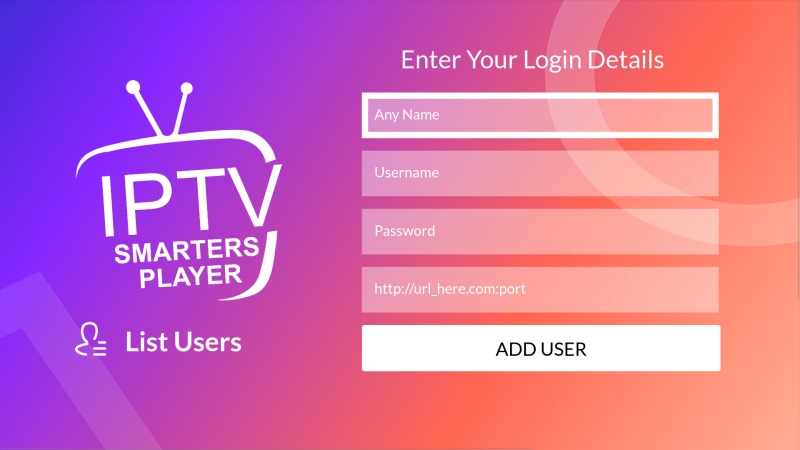
Guía de instalación PLAYPLUS paso a paso.

PLAYPLUS — playplus.es
TutorialesTelevisión inteligenteIPTV Smarters Pro
IPTV Smarters Pro

Tutorial guiado — Samsung · LG · Hisense · Philips

IPTV Smarters Pro en Smart TV.

SamsungLGHisensePhilips (VIDAA)

La guía varía según la marca de tu televisor. Selecciona el suyo a continuación: cada pestaña detalla la instalación de IPTV Smarters Pro (aplicación oficial WHMCS Smarters) y la conexión Xtream.

Ver la guía ilustradaAyuda en WhatsApp

¡Cuidado con las aplicaciones de copia!

Muchas aplicaciones imitan IPTV Smarters Pro y son pagado o malicioso. Instala únicamente la versión oficial (desarrollador WHMCS Smarters) comprobando la información en cada pestaña.

La guía, pantalla a pantalla

Selecciona tu marca.

Pestañas Samsung · LG · Hisense · Philips.

01
1

Paso 1 / 5

Reconocer la aplicación correcta en Samsung

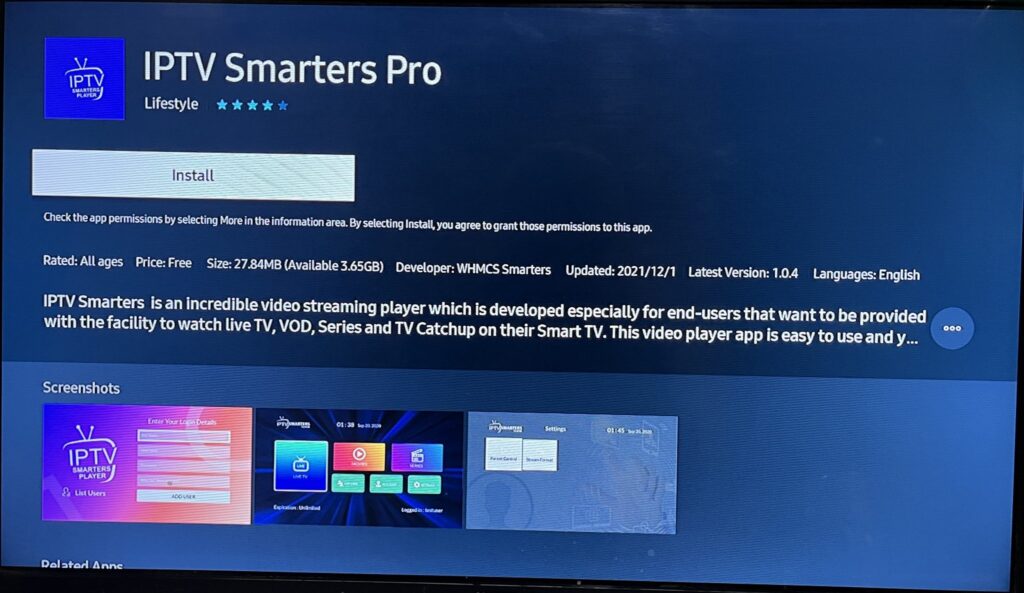
En el Samsung Smart Hub, busca “IPTV Smarters Pro”. Identifique la versión oficial:

  • Nombre de la aplicación: IPTV Smarters Pro
  • Nombre en el logo: IPTV Smarters Player
  • Desarrollador: WHMCS Smarters
Advertencia: cualquier aplicación con un nombre similar pero con un desarrollador diferente es una copia. Instala solo la versión de WHMCS Smarters.
IPTV Smarters Pro Samsung
Instalación Samsung
02
2

Paso 2 / 5

Instalar y ejecutar IPTV Smarters Pro

Desde el Samsung Smart Hub, instala IPTV Smarters Pro luego inicia la aplicación.

03
3

Paso 3 / 5

Aceptar las condiciones de uso

Cuando se inicia por primera vez, la aplicación muestra los términos y condiciones.

Pulsa “Aceptar” para continuar a la pantalla de inicio de sesión.
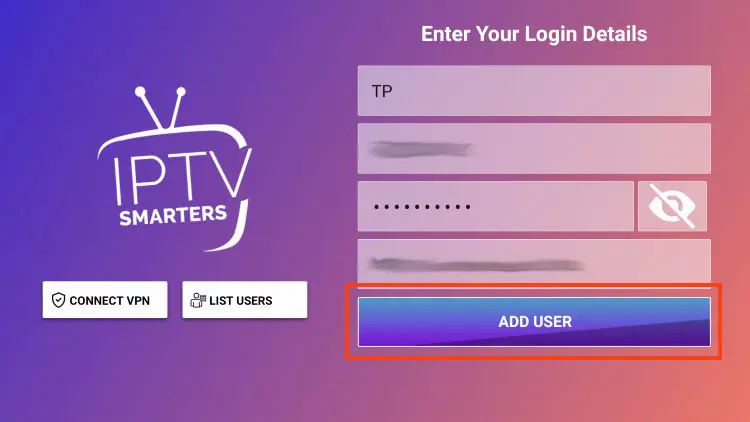
Ingresando códigos PLAYPLUS
04
4

Paso 4 / 5

Introduce tus códigos de conexión PLAYPLUS

Introduce los identificadores proporcionados con tu suscripción PLAYPLUS:

  • Nombre del perfil: un nombre que prefieras (p. ej., PLAYPLUS)
  • URL del servidor: la dirección del servidor IPTV de tu suscripción
  • Nombre de usuario: tu nombre de usuario
  • Contraseña: tu contraseña
Completa cada campo y después pulsa “Agregar usuario”.
Contratar una suscripción

⚠️¿Tu nombre de usuario no funciona o no es reconocido?

Verifica y corrija tu URL de inicio de sesión directamente aquí; esta es la causa más común.

Si después de cambiar la URL sigue sin funcionar, utiliza otra aplicación: todos los tutoriales están disponibles en la página Tutoriales.

Corregir mi línea
05
5

Paso 5 / 5

Soporte y solución de problemas

Soluciones más comunes:

  • Aplicación no encontrada: busca Smart Hub y comprueba el desarrollador WHMCS Smarters.
  • Problemas de conexión: comprueba tus datos de acceso y el estado de la suscripción.
  • Mala calidad: Recomendamos Ethernet o Wi-Fi de 5 GHz.
Contáctanos al WhatsApp
Soporte
01
1

Paso 1 / 5

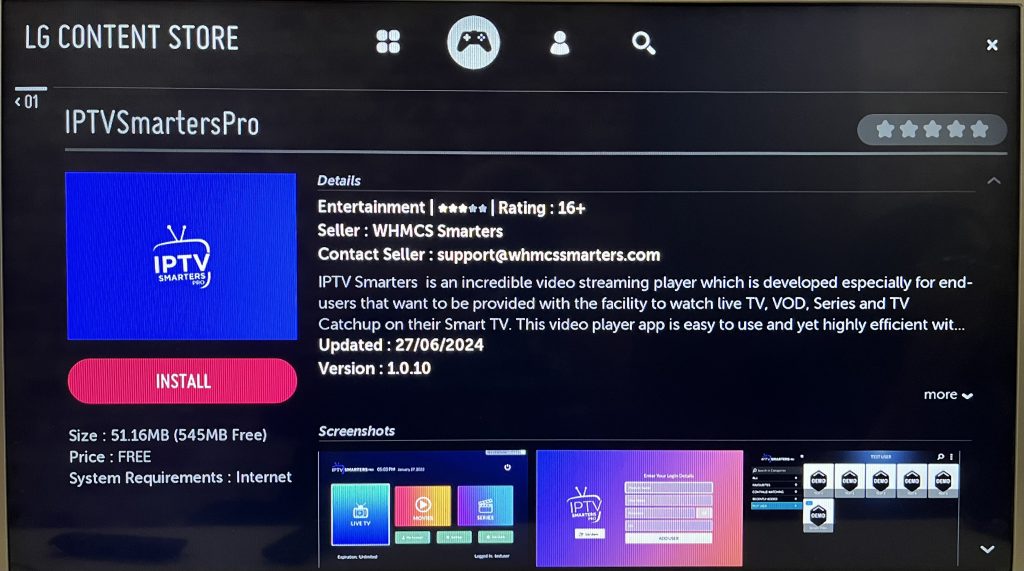
Reconocer la aplicación correcta en LG

En LG Content Store, busca “IPTV Smarters Pro” (sin espacio). Desarrollador: WHMCS Smarters.

Si su televisor LG tiene Google Play Store, utilice el tutorial Android TV en su lugar.
Ver el tutorial Android TV
IPTV Smarters Pro LG
02
2

Paso 2 / 5

Instalar y ejecutar IPTV Smarters Pro

Desde LG Content Store, instala IPTV Smarters Pro luego inicia la aplicación.

03
3

Paso 3 / 5

Aceptar las condiciones de uso

Cuando se inicia por primera vez, la aplicación muestra los términos y condiciones.

Pulsa “Aceptar” para continuar a la pantalla de inicio de sesión.

Ingresando códigos PLAYPLUS
04
4

Paso 4 / 5

Introduce tus códigos de conexión PLAYPLUS

Introduce los identificadores proporcionados con tu suscripción PLAYPLUS:

  • Nombre del perfil: un nombre que prefieras (p. ej., PLAYPLUS)
  • URL del servidor: la dirección del servidor IPTV de tu suscripción
  • Nombre de usuario: tu nombre de usuario
  • Contraseña: tu contraseña
Completa cada campo y después pulsa “Agregar usuario”.
Contratar una suscripción

⚠️¿Tu nombre de usuario no funciona o no es reconocido?

Verifica y corrija tu URL de inicio de sesión directamente aquí; esta es la causa más común.

Si después de cambiar la URL sigue sin funcionar, utiliza otra aplicación: todos los tutoriales están disponibles en la página Tutoriales.

Corregir mi línea
05
5

Paso 5 / 5

Soporte y solución de problemas

Soluciones más comunes:

  • Aplicación no encontrada: busca “IPTV Smarters Pro” (sin espacios), desarrollador de WHMCS Smarters.
  • Problemas de conexión: comprueba tus datos de acceso y el estado de la suscripción.
  • Mala calidad: Recomendamos Ethernet o Wi-Fi de 5 GHz.
Contáctanos al WhatsApp
Soporte
01
1

Paso 1 / 5

Videotutorial — IPTV Smarters en Hisense VIDAA

Sigue este video tutorial para instalar IPTV Smarters en tu Hisense VIDAA TV.

Si su televisor Hisense tiene Google Play Store, utilice el tutorial Android TV en su lugar.
Ver el tutorial Android TV
02
2

Paso 2 / 5

Busca e instala IPTV Smarters en VIDAA

Desde la tienda VIDAA, busca “IPTV Smarters” e instala la aplicación oficial.

Advertencia: comprobar que el desarrollador esté WHMCS Smarters antes de instalar.
03
3

Paso 3 / 5

Aceptar las condiciones de uso

Cuando se inicia por primera vez, la aplicación muestra los términos y condiciones.

Pulsa “Aceptar” para continuar a la pantalla de inicio de sesión.

Ingresando códigos PLAYPLUS
04
4

Paso 4 / 5

Introduce tus códigos de conexión PLAYPLUS

Introduce los identificadores proporcionados con tu suscripción PLAYPLUS:

  • Nombre del perfil: un nombre que prefieras (p. ej., PLAYPLUS)
  • URL del servidor: la dirección del servidor IPTV de tu suscripción
  • Nombre de usuario: tu nombre de usuario
  • Contraseña: tu contraseña
Completa cada campo y después pulsa “Agregar usuario”.
Contratar una suscripción

⚠️¿Tu nombre de usuario no funciona o no es reconocido?

Verifica y corrija tu URL de inicio de sesión directamente aquí; esta es la causa más común.

Si después de cambiar la URL sigue sin funcionar, utiliza otra aplicación: todos los tutoriales están disponibles en la página Tutoriales.

Corregir mi línea
05
5

Paso 5 / 5

Soporte y solución de problemas

Soluciones más comunes:

  • Aplicación no encontrada: busca “IPTV Smarters” en la tienda VIDAA (WHMCS Smarters).
  • Problemas de conexión: comprueba tus datos de acceso y el estado de la suscripción.
  • Mala calidad: Recomendamos Ethernet o Wi-Fi de 5 GHz.
Contáctanos al WhatsApp
Soporte
01
1

Paso 1 / 5

Videotutorial — IPTV Smarters en Philips VIDAA

Sigue este vídeo tutorial para instalar IPTV Smarters en tu Philips VIDAA TV.

Si su televisor Philips tiene Google Play Store, utilice el tutorial Android TV en su lugar.
Ver el tutorial Android TV
02
2

Paso 2 / 5

Busca e instala IPTV Smarters en VIDAA

Desde la tienda VIDAA, busca “IPTV Smarters” e instala la aplicación oficial.

Advertencia: comprobar que el desarrollador esté WHMCS Smarters antes de instalar.
03
3

Paso 3 / 5

Aceptar las condiciones de uso

Cuando se inicia por primera vez, la aplicación muestra los términos y condiciones.

Pulsa “Aceptar” para continuar a la pantalla de inicio de sesión.

Ingresando códigos PLAYPLUS
04
4

Paso 4 / 5

Introduce tus códigos de conexión PLAYPLUS

Introduce los identificadores proporcionados con tu suscripción PLAYPLUS:

  • Nombre del perfil: un nombre que prefieras (p. ej., PLAYPLUS)
  • URL del servidor: la dirección del servidor IPTV de tu suscripción
  • Nombre de usuario: tu nombre de usuario
  • Contraseña: tu contraseña
Completa cada campo y después pulsa “Agregar usuario”.
Contratar una suscripción

⚠️¿Tu nombre de usuario no funciona o no es reconocido?

Verifica y corrija tu URL de inicio de sesión directamente aquí; esta es la causa más común.

Si después de cambiar la URL sigue sin funcionar, utiliza otra aplicación: todos los tutoriales están disponibles en la página Tutoriales.

Corregir mi línea
05
5

Paso 5 / 5

Soporte y solución de problemas

Soluciones más comunes:

  • Aplicación no encontrada: busca “IPTV Smarters” en la tienda VIDAA (WHMCS Smarters).
  • Problemas de conexión: comprueba tus datos de acceso y el estado de la suscripción.
  • Mala calidad: Recomendamos Ethernet o Wi-Fi de 5 GHz.
Contáctanos al WhatsApp
Soporte

¿Necesitas ayuda?

Compras, renovaciones, instalación y ayuda técnica: toda la asistencia se realiza por WhatsApp.

WhatsApp· compras y consultas Ayuda técnica· por WhatsApp