Tutorial guiado: Windows y macOS
Instalar en PC/Mac.
Toda la TV en tu computadora Windows o Mac. Método sencillo con la aplicación IPTV Smarters (Xtream Codes), o vía VLC con tu enlace M3U. Sigue la guía ilustrada.
Elección de la aplicación
Elige tu aplicación.
Puedes instalar la aplicación de tu elección para leer tus identificadores PLAYPLUS. Ninguna aplicación proporciona contenido: necesitas un código PLAYPLUS (Ofertas). La guía que se muestra a continuación sigue el modo Xtream Codes, idéntico para estas aplicaciones.
IPTV Smarters
GratisAplicación dedicada para Windows/macOS. Conexión en Xtream Codes: canales, VOD y guía de TV configurados a la vez. El método más sencillo.
Ver la guíaVLC
Gratis · enlace M3UAbre VLC → Medios → “Open Network Stream” y pega tu enlace M3U completo (get.php…). Ideal si prefieres no instalar nada extra.
Ver la guíaLa guía, pantalla a pantalla
6 pasos, ilustrados.
Ejemplos visuales de las pantallas de acceso Xtream.
Paso 1 / 6
Instala la aplicación desde el sitio web del editor
Descargue IPTV Smarters (Windows o macOS) desde el sitio web oficial del editor. Busca “IPTV Smarters”.
Paso 2 / 6
Abre la aplicación y acepta
En el primer lanzamiento, acepta las condiciones y elige español si así lo solicita.
Paso 3 / 6
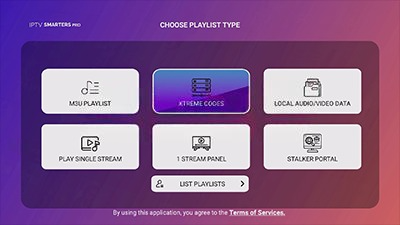
Elige "Iniciar sesión con Xtream Codes API"
Elige el modo Xtream, no M3U: Xtream configura canales, películas, series Y guía de TV de una sola vez.
Paso 4 / 6
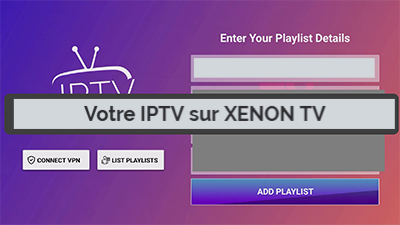
Introduce tus identificadores PLAYPLUS
Nombre (gratis), luego la URL del servidor con el puerto (:8080), el nombre de usuario y la contraseña recibidos por WhatsApp, sin espacios antes/después.
Paso 5/6
Deja que se cargue la lista
Validar (Agregar lista de reproducción / Agregar). Sincronización de canales, VOD y guía de TV (≈ 1 min la primera vez).
Paso 6 / 6
Organiza tus favoritos y disfruta
Agrega tus canales a favoritos para realizar zapping más rápidamente. El VPN incluido ya está activo en el lado del servidor.
Si se bloquea
VLC no lee nada: tu antivirus o firewall bloquea la transmisión: autoriza VLC. Enlace M3U truncado: debe terminar en type=m3u_plus; cópialo completo nuevamente desde el mensaje de WhatsApp.
Solución de problemas exprésTus códigos: recibidos por WhatsApp
Para comprarCopiar y pegar sin espacios antes/después: esta es la causa número uno de "códigos no válidos".