
Tutorial guiado — Android TV y Google TV
IPTV Smarters Pro en Android TV.
En Android TV/Google TV (Sony, NVIDIA Shield, Mi TV, Chromecast…): instala Downloader, descarga IPTV Smarters Pro mediante el código 250931, luego conéctate a Xtream Codes.
Vídeotutorial
Sigue este completo video tutorial para instalar y configurar IPTV Smarters Pro en tu Android TV, o sigue la guía escrita paso a paso a continuación.
La guía, pantalla a pantalla
9 pasos detallados.
Capturas reales de la instalación en Android TV.
Paso 1 / 9
Instala Downloader desde la tienda Google Play
Downloader te permite descargar e instalar APK, incluidos IPTV Smarters Pro que no está disponible en Play Store.
Instálalo gratis con el siguiente botón.
Descargar Downloader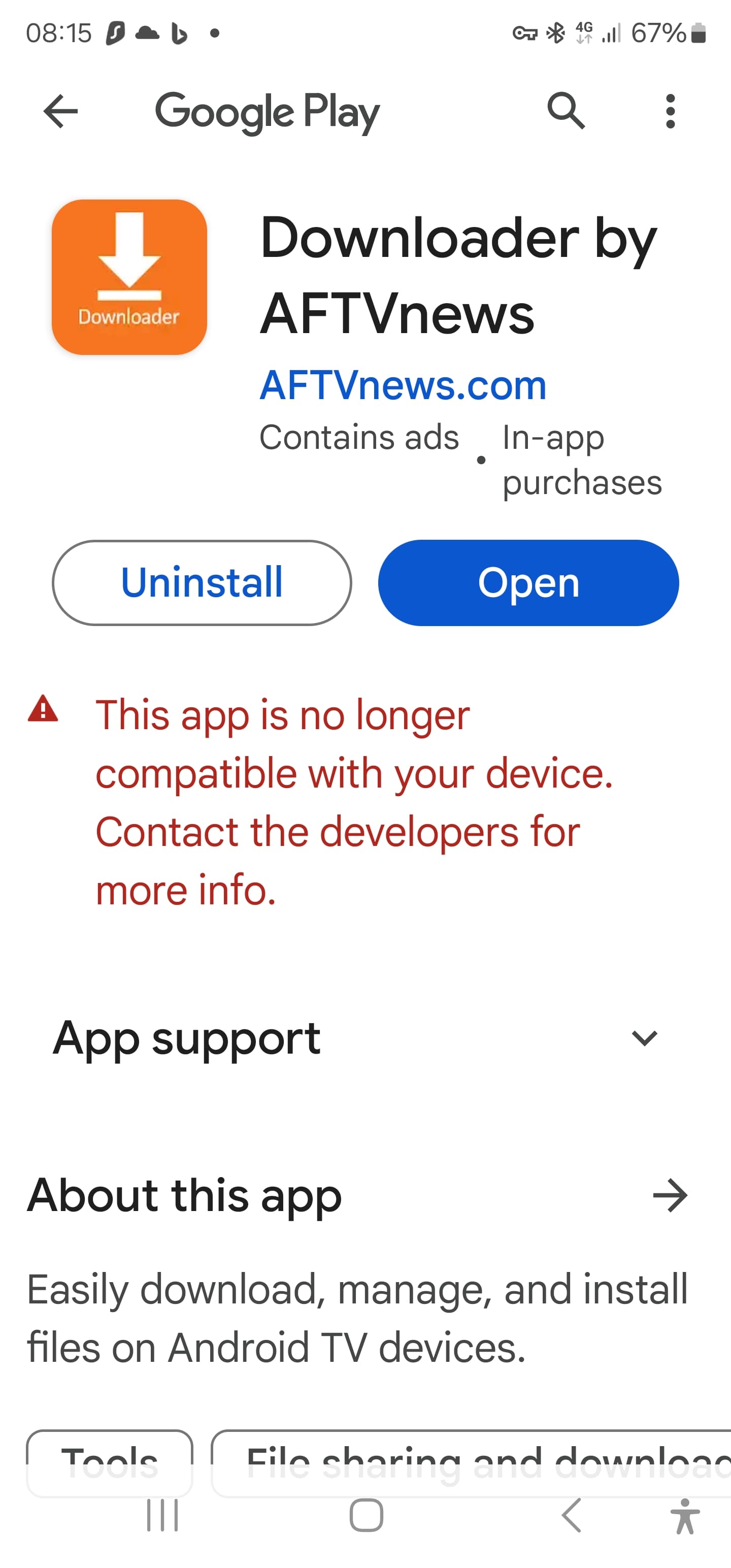
Paso 2 / 9
Activa las fuentes desconocidas
Para instalar mediante el Downloader, permite aplicaciones de fuentes desconocidas:
- Android TV / Google TV: Configuración → Aplicaciones → Seguridad y restricciones → Fuentes desconocidas → Downloader → Permitir
- Samsung Smart TV (Tizen): Configuración → General → Sistema → Administrador de aplicaciones externas → Habilitar
- Xiaomi Mi TV/MIUI: Configuración → Privacidad → Fuentes desconocidas → Activar
- Escudo/Caja Nvidia Android: Configuración → Seguridad → Fuentes desconocidas → Habilitar
Paso 3 / 9
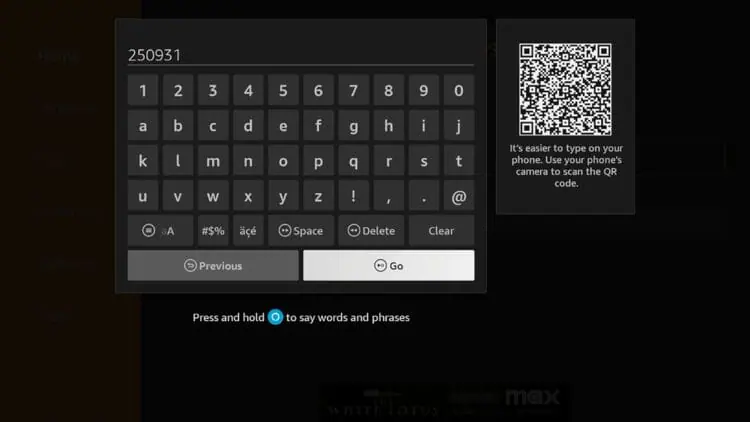
Abre Downloader e introduce el código 250931
Abrir Downloader, selecciona la barra de búsqueda y escribe el código:
Pulsa Ir — llegas a una página con la lista de aplicaciones.
Paso 4 / 9
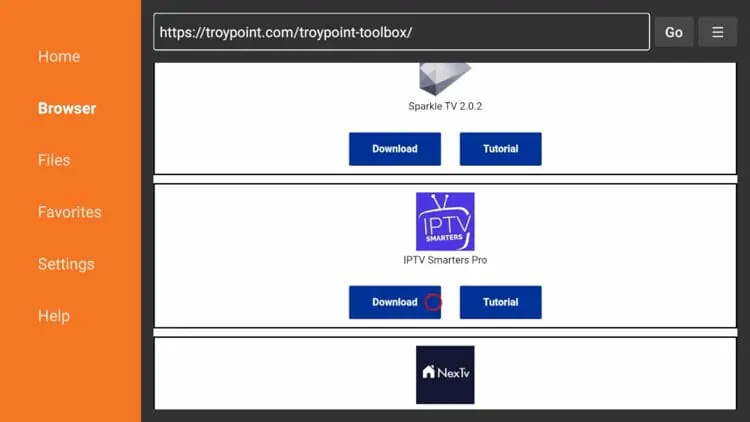
Busca IPTV Smarters Pro y pulsa Descargar
En la página que aparece, desplázate hasta IPTV Smarters Pro.
Pulsa “Descargar” para comenzar a descargar el APK.
Paso 5 / 9
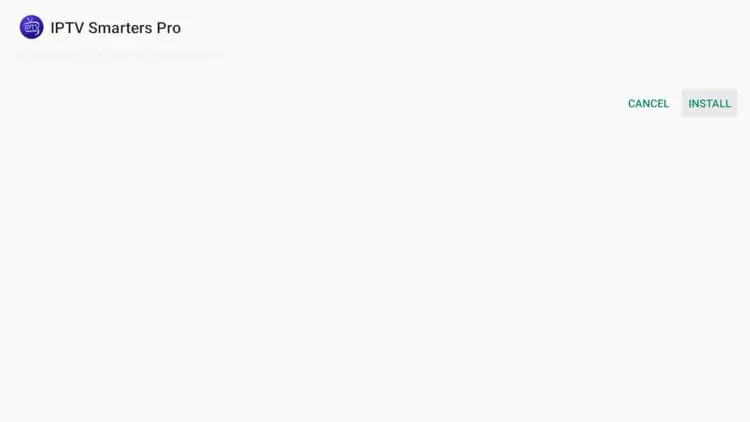
Instala la aplicación y ábrela
Una vez descargado, comienza la instalación. pulsa “Instalar”.
Luego sigue “Abrir” para iniciar IPTV Smarters Pro.
Paso 6 / 9
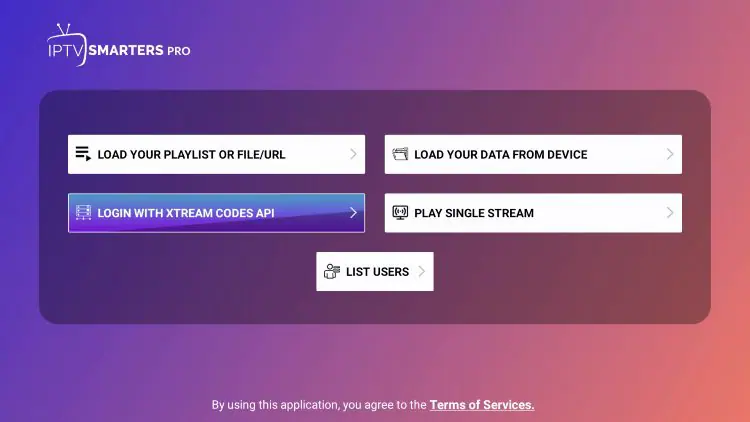
Abre la aplicación y acepta los términos
En el primer lanzamiento, acepta los términos y condiciones.
Pulsa “De acuerdo” / “Acepto” para continuar a la pantalla de inicio de sesión.
Paso 7 / 9
Selecciona "Iniciar sesión con Xtream Codes API"
Elige el modo “Iniciar sesión con Xtream Codes API” para conectar tu suscripción PLAYPLUS.
Paso 8/9
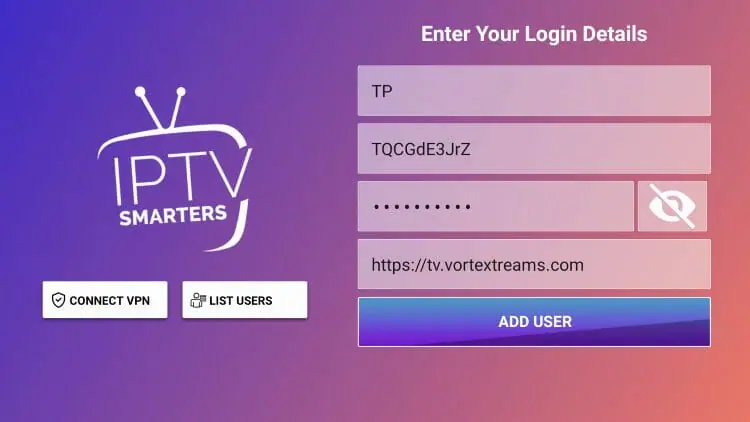
Introduce tus códigos de conexión PLAYPLUS
Introduce los identificadores recibidos con tu suscripción:
- Nombre del perfil: un nombre que prefieras (p. ej., PLAYPLUS)
- URL del servidor: la dirección del servidor IPTV proporcionada
- Nombre de usuario: el nombre de usuario recibido
- Contraseña: la contraseña asociada
Paso 9 / 9
Soporte y solución de problemas
Soluciones más comunes:
- Instalación bloqueada: comprueba fuentes desconocidas para Downloader.
- Problemas de conexión: comprueba tus datos de acceso y el estado de la suscripción.
- Mala calidad: se recomienda una conexión Ethernet o Wi-Fi de 5 GHz para televisores.
- La aplicación falla: desinstala y luego reinstala mediante el Downloader.
